반응형
.
.
사진이나 영상을 수정하고 저장하다 보면 파일 이름 끝에 여러 가지 확장자가 붙습니다. 확장자만 보고 그림 파일인지, 어떤 종류의 문서 파일인지 알 수가 있습니다. 그러나 윈도우에서는 보통 확장자가 보이지 않습니다. 파일을 다시 찾아 작업을 하고자 할 때, 혹은 옮기거나 복사하려고 할 때, 보이지 않는 확장자 때문에 비슷한 다른 파일을 찾는 대상이라고 착각하기도 합니다.
간단한 작업으로 파일 이름의 확장자가 늘 보이도록 설정할 수 있습니다.

1. 파일 이름의 확장자란
확장자는 파일 이름 뒤, 점(.) 뒤에 오는 글자로, 파일의 종류와 용도를 표시합니다. 주요 확장자 종류는 아래와 같이 있습니다.
| 구분 | 확장자 |
| 문서 파일 | .hwp(한컴오피스 한글 문서)/ .doc, .docx (MS워드 문서) / .ppt(MS파워포인트 프레젠테이션) . txt( 메모장 문서) 등 |
| 이미지 파일 | .jpg(손실 압축 방식), .png(투명 이미지 가능), .gif(움짤 가능), .psd(포토샵 작업 파일) |
| 동영상 파일 | .mp4, .avi, .mov |
| 오디오 파일 | .mp3, .wav |
| 압축 파일 | .zip, .rar |
| 실행 파일 | .exe |
| 기타 | .htm, .html (웹 페이지를 나타내는 파일) |
2. 확장자 보이게 하기
1) '내 PC' 또는 '파일 탐색기'를 엽니다.
2) 상단 메뉴의 '보기'를 클릭하고 > '표시' > '파일 확장명'을 선택합니다.

3) 바로 목록에 확장자가 표시되는 걸 확인할 수 있습니다. 한 번만 설정하면 다음부터는 계속 유지됩니다.
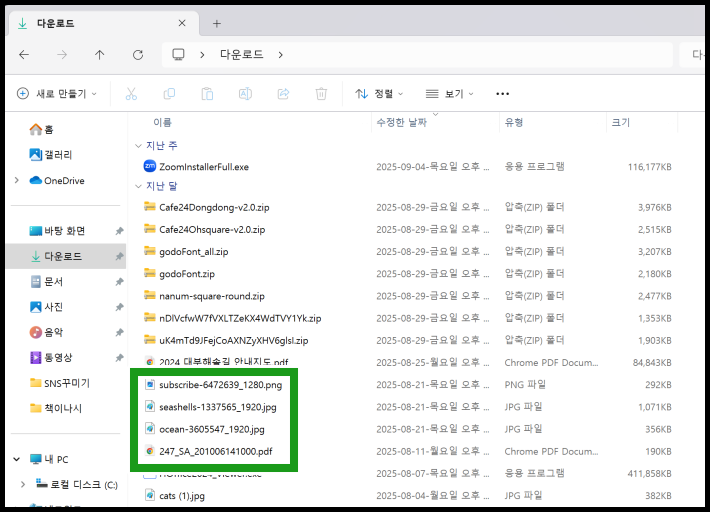
4) 처음의 화면처럼 파일 확장자가 표시되지 않게 되돌리려면 '내 PC' 또는 '파일 탐색기'로 들어가서 '보기' > '표시' > '파일 확장명'을 다시 클릭하여 체크 표시된 것을 지우면 됩니다.
반응형
'IT와 함께 > 컴퓨터와 스마트폰 친하게' 카테고리의 다른 글
| 데이터 10GB 알뜰폰 평생할인 가격 (0) | 2025.09.27 |
|---|---|
| 마우스가 느려지면 - 마우스 DPI버튼부터 (0) | 2025.09.22 |
| 갤럭시 갤러리 앨범 순서를 바꾸어 정렬 (0) | 2025.09.19 |
| 카톡 보내기 전에 맞춤법 검사하는 법 (0) | 2025.09.15 |
| '바탕 화면으로 바로가기' 아이콘 만드는 법 (0) | 2025.09.11 |
| 윈도우 작업 표시줄에 자주 쓰는 앱 고정하기 (0) | 2025.09.10 |
| LG U플러스 인터넷 IPTV 해지 위약금 조회하는 법 (0) | 2025.09.07 |
| 갤럭시 엣지패널 사이드바 설정 및 고정 기능 사용 (0) | 2024.09.26 |


댓글